 Launchie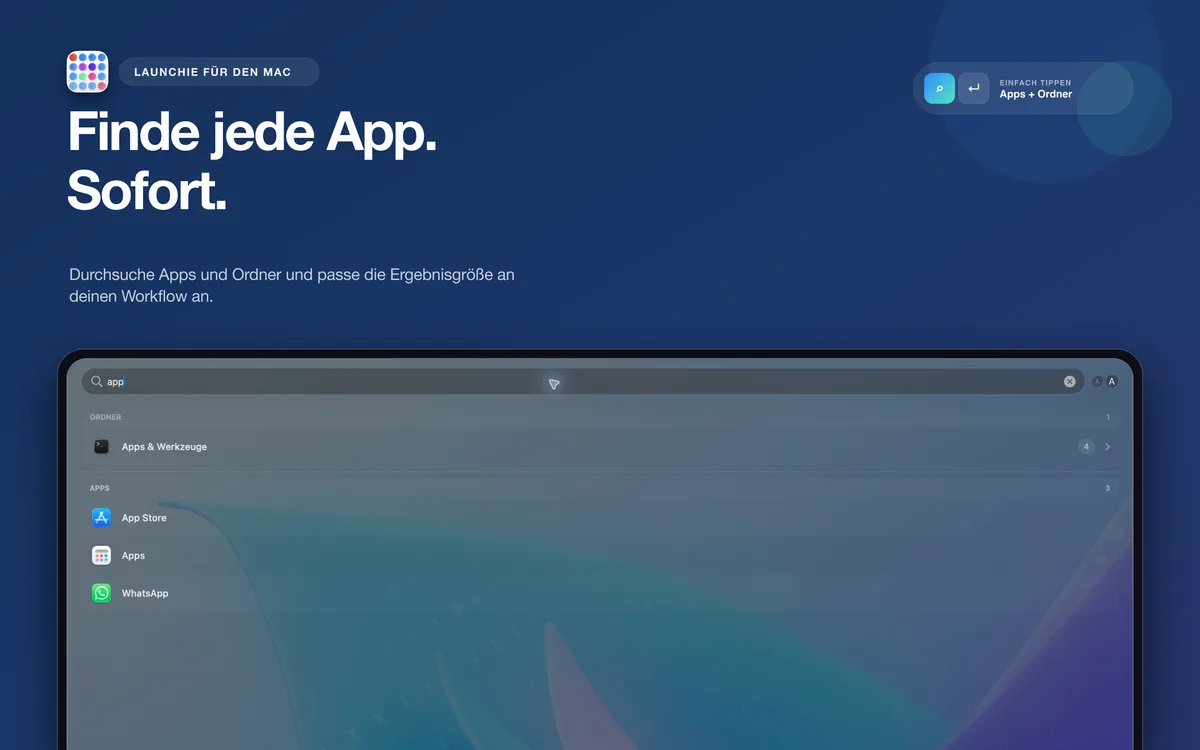
Sofort geöffnet
Öffne Launchie mit ⌥-Leertaste oder deinem eigenen Kurzbefehl.
Bereit für macOS 26 Tahoe und macOS 27
Dein App-Raster, deine Ordner, dein Layout – der visuelle Launcher, den macOS 26 entfernt hat.
„Launchie [zeigt] mit Ordnern eine gelungene Mischung aus Launchpad und der neuen scrollenden Spotlight-Ansicht ‚Apps‘.“Aus dem Mac App Store
Das Raster
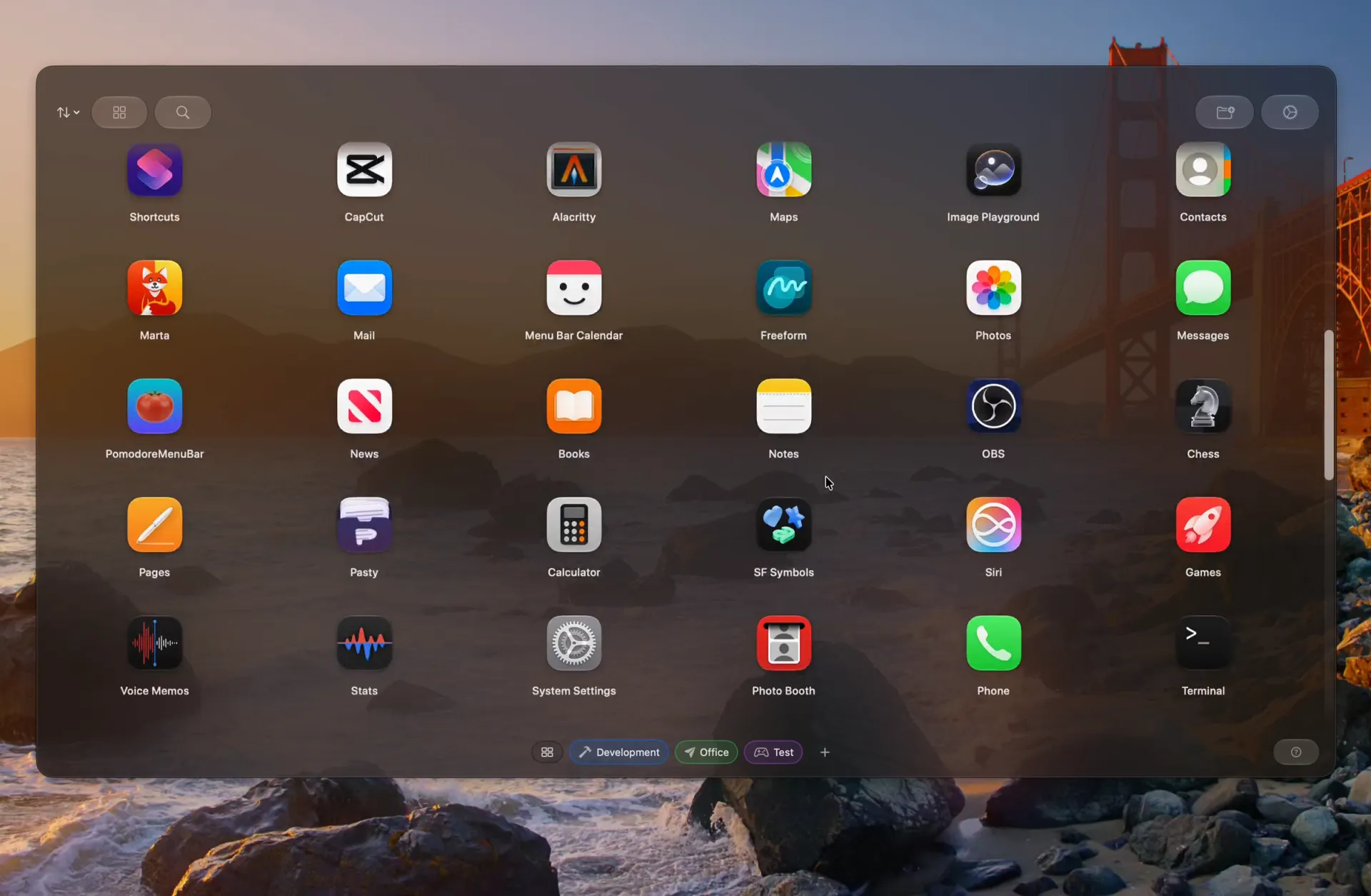
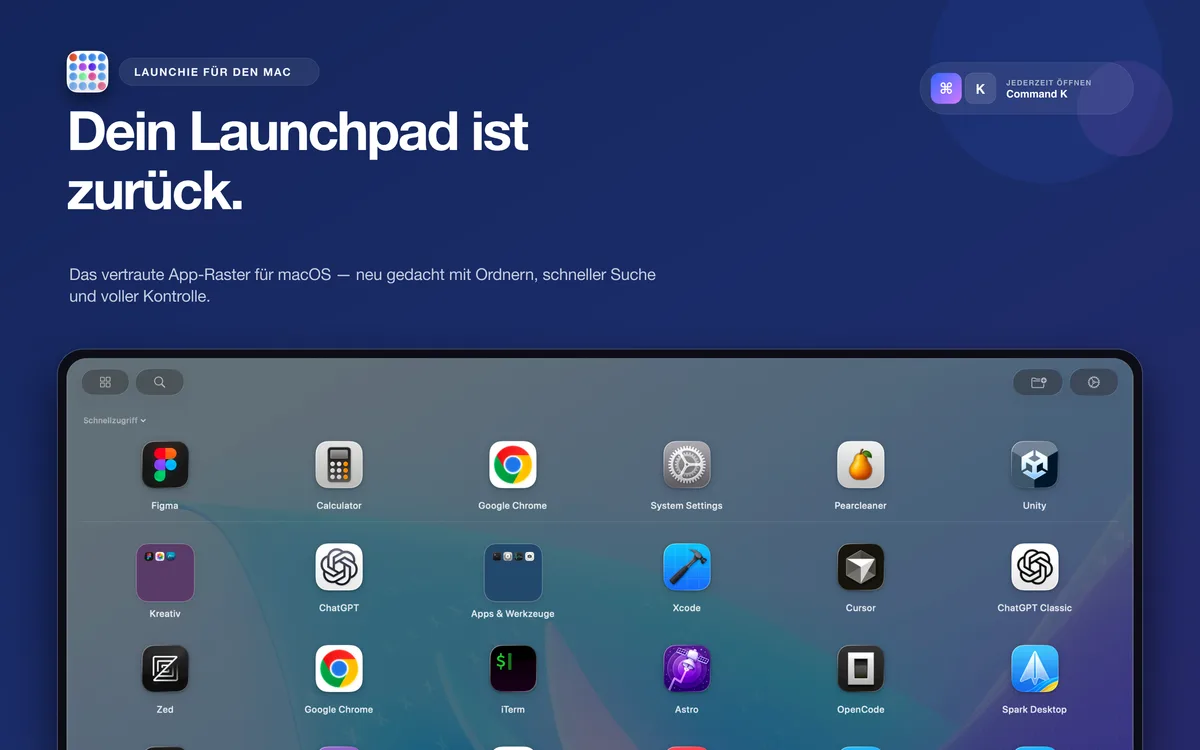
Ein Vollbildraster, das du selbst anordnest – per Drag-and-drop, und die Reihenfolge bleibt. Launchie ist der Launchpad Ersatz für macOS 26 Tahoe für alle, die lieber schauen als tippen.
Spaces
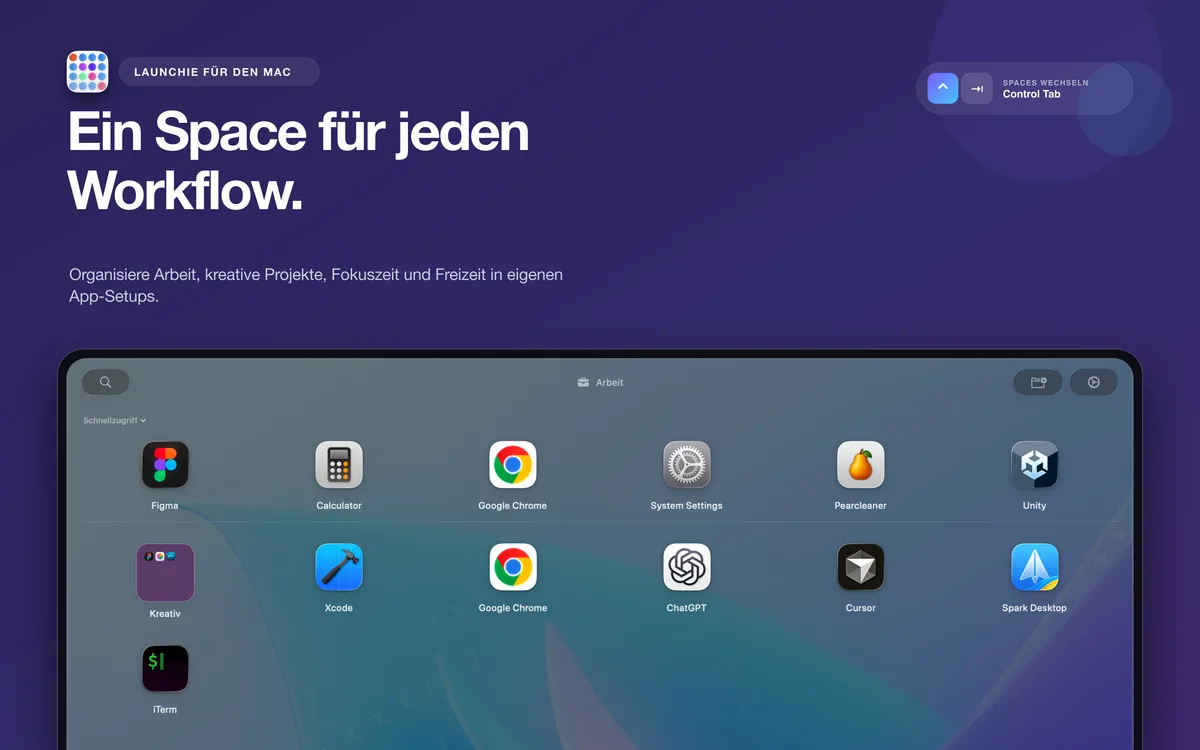
Spaces sind eigene Bereiche mit jeweils eigenen Apps und Ordnern. So wird aus einer großen App-Sammlung keine endlose Symbolwand. Das konnte das alte Launchpad nie.
Ordner und Suche
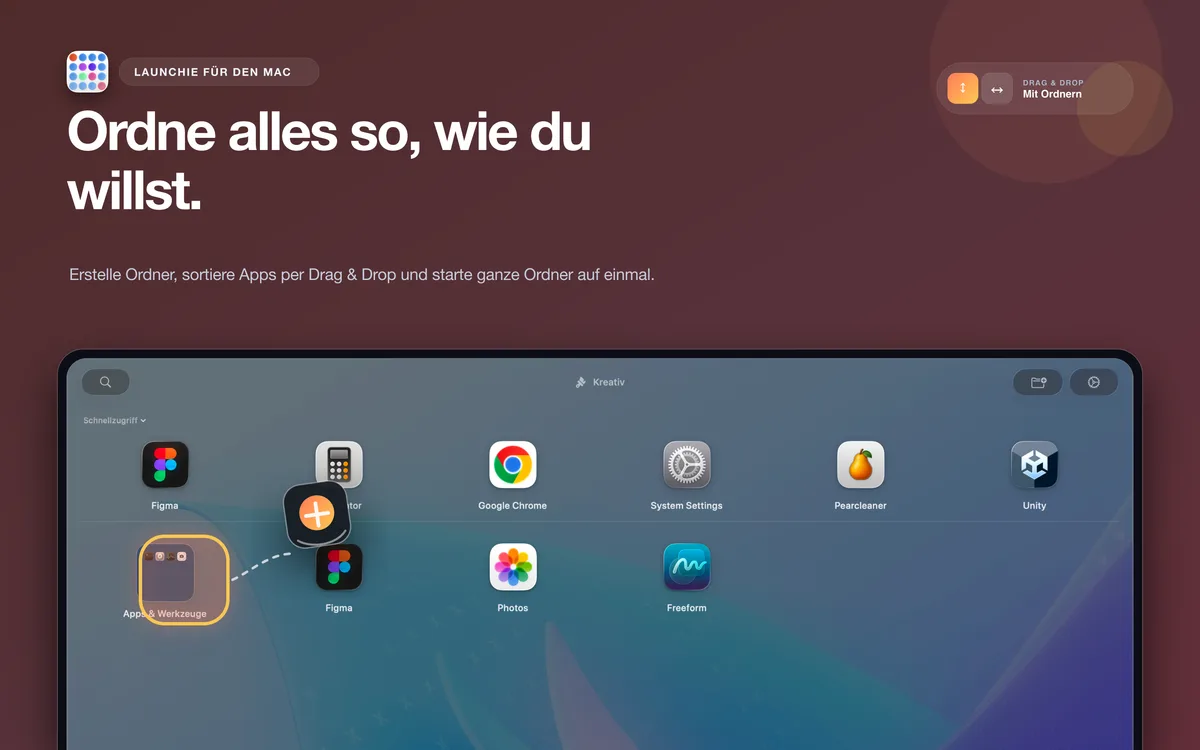
Lege so viele Ordner an, wie du möchtest, zieh Apps hinein und finde jede App sofort über die Suche. Blende ungenutzte Apps aus und sichere dein Layout, damit ein neuer Mac dort weitermacht, wo der alte aufgehört hat.
Importiere dein Layout aus dem ursprünglichen Launchpad, LaunchNext oder LaunchOS kostenlos. Öffne die Erste-Schritte-Anleitung oder Einstellungen → Backup in Launchie.
Alles, was du am klassischen Launchpad mochtest – modern weitergedacht.
Öffne Launchie mit ⌥-Leertaste oder deinem eigenen Kurzbefehl.
Finde und starte jede App in Sekunden.
Ordne Apps genau so an, wie du möchtest.
Gruppiere Apps und halte deinen Arbeitsbereich übersichtlich.
Sichere dein Layout und stelle es jederzeit wieder her.
Öffne Launchie über eine frei gewählte Bildschirmecke.
Blende ungenutzte Apps für ein aufgeräumtes Raster aus.
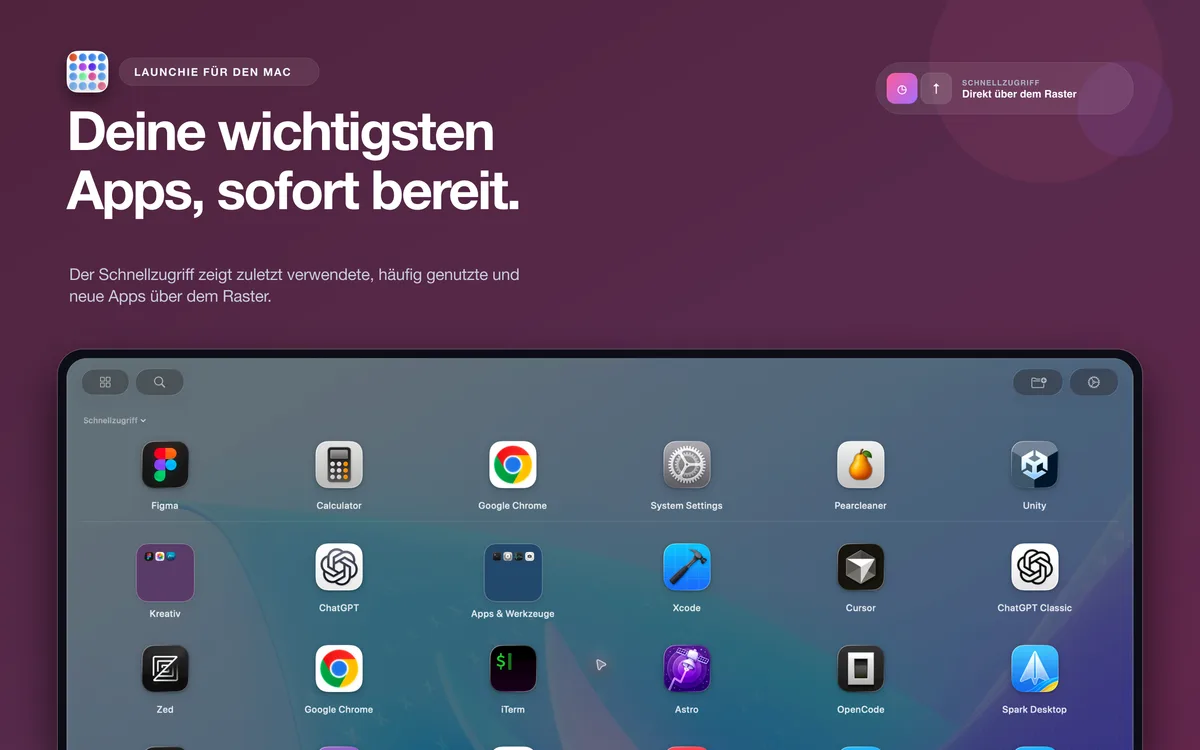
Zeige zuletzt, häufig oder neu verwendete Apps im Schnellzugriff.
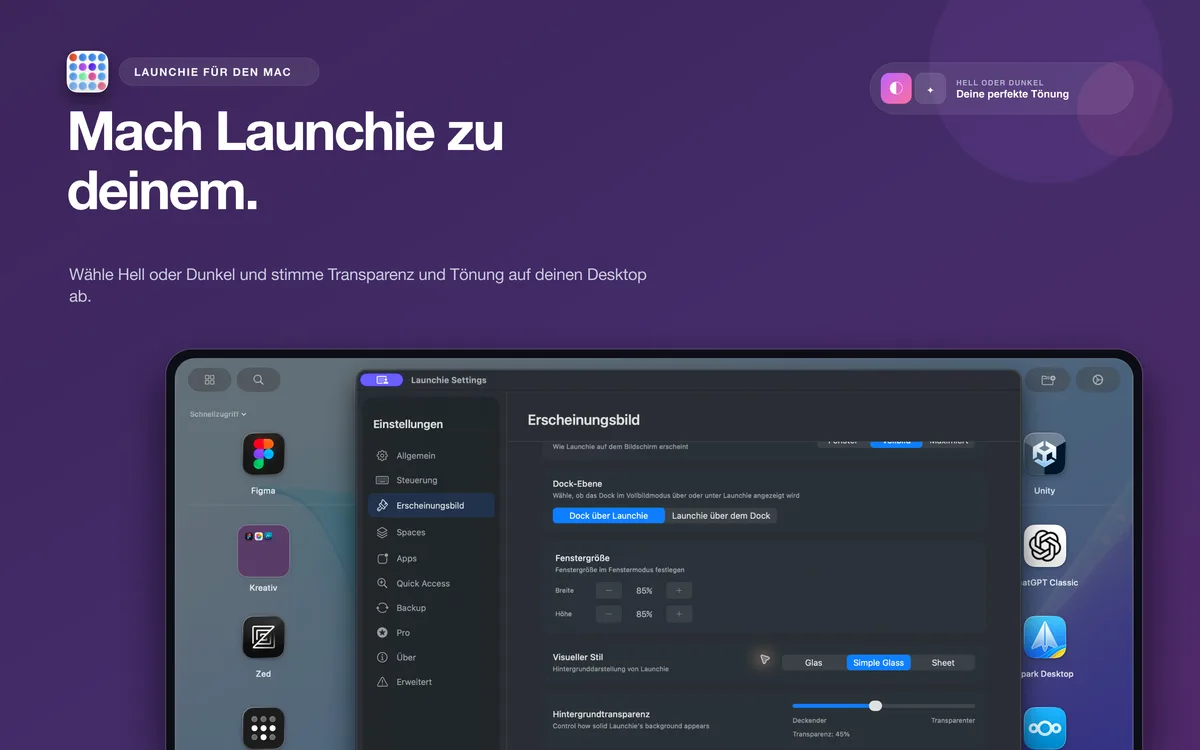
Passe Layout, Optik und Verhalten an deine Bedürfnisse an.
Das ursprüngliche Launchpad und vier Alternativen. Wähle, was zu deinem Mac und deinem Alltag passt.
Wische oder scrolle, um alle fünf Launcher zu vergleichen.
| App-Launcher im Vergleich: früher und heute | Launchie | LaunchOS | AppGrid | LaunchNext | Original-Launchpad (macOS 15 und älter) |
|---|---|---|---|---|---|
| Darstellung | Scrollbares Raster oder Liste, mit Seiten namens Spaces | Seiten; Scrollen mit Pro | Seiten | Seiten | Seiten |
| Ordner | Unbegrenzt, kostenlos | Ja | Kostenlos | Kostenlos | Ja |
| Separate Arbeitsbereiche | Ja, Spaces | Nicht beworben | Nicht beworben | Nicht beworben | Nein |
| Zuletzt und häufig verwendete Apps | Zuletzt, häufig und neu verwendete Apps | Nicht beworben | Nicht beworben | Nicht beworben | Nein |
| Altes Launchpad-Layout importieren | Kostenlos | Ja | Kostenlos | Kostenlos | Bereits dein Layout |
| Verfügbar über | App Store, direkt, Homebrew | Direkter Download | App Store und direkt | Direkt und Homebrew | In macOS integriert |
| Kostenlos und Pro | Kostenlos; optional Pro | Kostenlos; 7 Tage Pro testen | Kostenlos; optional Pro | Kostenlos, Open Source | In macOS enthalten |
| macOS-Unterstützung | macOS 26+ | macOS 26+ | macOS 14.6+ | macOS 26+ | macOS 10.7–15 |
Das ursprüngliche Launchpad war bis macOS 15 enthalten. macOS 26 hat es durch die Apps-Ansicht ersetzt.
Angaben zu anderen Apps geprüft am 01.10.2026. Einige Funktionen benötigen Pro oder die direkte Version; Preise und Tarifdetails stehen im vollständigen Vergleich. LaunchOS· AppGrid· LaunchNext· Apple
LaunchOS und AppGrid im Detail (Englisch) →LaunchNext im Detail (Englisch) →
Ein kurzer Rundgang durch Launchie 1.6.1 auf macOS 27 und macOS 26.
Launchie Demo-Video
Dieses Video wird von YouTube bereitgestellt. Akzeptiere optionale Cookies, um es zu laden.
Launchpad-Ratgeber
Diese weiterführenden Artikel sind derzeit auf Englisch verfügbar.
Was sich geändert hat und wie du wieder einen visuellen App-Launcher nutzt.
Vergleiche visuelle Launcher und Tastaturwerkzeuge.
Visuelle App-Übersicht, Ordner und eigene Sortierung für macOS 27.
Tastaturproduktivität und visuelles Starten lösen unterschiedliche Aufgaben.
Warum visuelle Orientierung, Ordner und räumliches Gedächtnis zählen.
Lade Launchie und hol dir den App-Launcher, der macOS 26 gefehlt hat.

oder mit Homebrew installieren
brew install --cask launchieBenötigt macOS 26 Tahoe · Alle Installationsoptionen